Eine Aufgabenvorlage ist eine Regel, die automatisch Aufgaben anlegt, wenn in Orbit etwas passiert, zum Beispiel wenn eine Tour geplant oder ein Shipment gebucht wird, oder regelmäßig nach Zeitplan. Sie richten sie einmal ein, und Orbit legt jedes Mal die richtige Aufgabe für die richtige Person an.
Viel wiederkehrende Arbeit folgt einem Muster. Jede Tour braucht eine Fahrzeugkontrolle, und ein Kunde will bei jeder Zustellung seine Paletten getauscht haben. Eine Aufgabenvorlage beschreibt dieses Muster: wann Orbit eine Aufgabe anlegt, für welche Touren, Stopps (Stop) oder Shipments, was darin steht, wer sie erledigt und bis wann. Jede Aufgabe trägt dann die Details der Tour, des Stopps oder des Shipments, zu dem sie gehört. Was eine Aufgabe ist und wie sie bearbeitet wird, lesen Sie unter Aufgaben.
Andere Arbeit folgt dagegen dem Kalender, etwa eine monatliche Prüfung jedes Fahrzeugs oder ein jährlicher Versicherungsnachweis von jedem Carrier. Eine Vorlage nach Zeitplan legt eine solche Aufgabe für jedes Fahrzeug, jeden Carrier oder jeden Carrier-User zu den Zeiten an, die Sie festlegen.
Das Wichtigste:
Sechs Auslöser: Eine Vorlage reagiert, wenn eine Tour angelegt, zugewiesen oder abgeschlossen wird, wenn ein Shipment angelegt wird, oder für jeden Stopp einer Tour, oder sie läuft nach Zeitplan
Zeitpläne: täglich, an gewählten Wochentagen oder monatlich, mit einer Aufgabe je Fahrzeug, Carrier oder Carrier-User zu jedem Termin
Eine Stelle im Stopp: Eine Stopp-Aufgabe erscheint bei Ankunft, vor Ladung und Nachweisen, nach der Ladung oder direkt vor der Abfahrt, je nach Ihrer Auswahl
Bedingungen: Optionale Regeln grenzen eine Vorlage auf die Touren, Stopps, Shipments, Fahrzeuge, Carrier oder Carrier-User ein, für die sie gedacht ist, auch Regeln auf Ihre eigenen Properties von Touren und Shipments
Platzhalter: Aufgabennamen, Beschreibungen und Formulartexte können echte Daten enthalten, zum Beispiel die Tournummer, die Firma am Stopp oder das Kennzeichen des Fahrzeugs
Empfänger je Objekt: Eine Vorlage nach Zeitplan kann jede Aufgabe dem Carrier ihres Objekts geben oder dem Carrier-User, um den es geht
Fälligkeiten: eine feste Zeit nach dem Anlegen, eine Zeit relativ zum Ende des Zeitfensters des Stopps oder eine Uhrzeit am Tag des Termins
Dokumente beim Abschluss: Eine Vorlage kann jede abgeschlossene Aufgabe in ein PDF verwandeln, abgelegt bei der Aufgabe und dem Objekt, zu dem sie gehört; das PDF einer Stopp-Aufgabe entsteht, wenn der Fahrer den Stopp verlässt
Live-Vorschau: Der Editor zeigt die Aufgabe so, wie der Empfänger sie sehen wird, während Sie die Vorlage aufbauen
Bei Je Stopp einer Tour wartet Orbit nicht, bis der Fahrer ankommt. Es legt eine Aufgabe je passendem Stopp an, sobald die Tour existiert, damit der Fahrer die Arbeit sieht, bevor er dort ist. Orbit prüft die Tour erneut, wenn sie zugewiesen wird, wenn sich ihre Stopps ändern und wenn sich eine Property der Tour ändert, die eine Bedingung verwendet. Ein neuer Stopp bekommt seine Aufgabe, und ein Stopp, der die Tour verlässt, nimmt seine offene Aufgabe mit. Wird die Tour abgebrochen oder gelöscht, entfernt Orbit ihre offenen Stopp-Aufgaben, und wird eine abgebrochene Tour zurückgesetzt, kommen sie zurück. Eine Stopp-Aufgabe bleibt bei ihrem Stopp, wenn der Stopp an eine andere Position rückt, und jede Vorlage legt höchstens eine Aufgabe je Stopp an.
Eine Stopp-Aufgabe existiert, sobald die Tour geplant ist, und der Fahrer kann sie von da an öffnen. Bei Je Stopp einer Tour wählen Sie zusätzlich die Stelle im Stopp, an der Orbit Cockpit und Orbit Connect die Aufgabe von selbst aufrufen. Die Einstellung heißt Erscheint beim Fahrer und steht unter dem Auslöser, im Schritt Wann des Editors.
Erscheint beim Fahrer
Wann die Aufgabe erscheint
Bei Ankunft
Sobald die Ankunft am Stopp erfasst ist
Vor Ladung und Nachweisen
Wenn der Fahrer den Stopp verlassen will, bevor Ladungen markiert oder gescannt und Nachweise wie eine Unterschrift erfasst werden
Nach der Ladung
Wenn der Fahrer die Ladungen markiert oder gescannt hat und bevor eine Unterschrift, ein Foto oder ein anderer Nachweis erfasst wird. Ein Scan-Nachweis gehört zum Ladeschritt und kommt vor der Aufgabe
Direkt vor der Abfahrt
Nach allen anderen Schritten am Stopp, direkt bevor die Abfahrt erfasst wird
Eine Stopp-Vorlage beginnt mit der Auswahl Bei Ankunft. Die Auswahl bestimmt nur, wann die Aufgabe erscheint. Sie schränkt nicht ein, wann die Aufgabe geöffnet oder abgeschlossen werden kann, und eine blockierende Aufgabe hält die Abfahrt an jeder Stelle auf. Orbit Connect hat keine Schritte für Ladung und Nachweise und ruft deshalb alle Stellen vor der Abfahrt auf, wenn die Tour den Stopp verlässt.
Orbit Cockpit ruft Aufgaben Nach der Ladung nur im Ablauf der Abfahrt auf. Ein Nachweis, den der Fahrer von Hand startet, ruft sie nicht auf, und die Aufgaben erscheinen dann spätestens an der Prüfung, bevor die Abfahrt erfasst wird. Schließt der Fahrer eine blockierende Aufgabe, bleibt er am Stopp, und die markierten und gescannten Ladungen bleiben erhalten, sodass nichts doppelt markiert oder gescannt wird.
Eine Vorlage Nach Zeitplan wartet nicht darauf, dass in Orbit etwas passiert. Sie legt ihre Aufgaben zu festen Zeiten an, und jede Aufgabe gehört statt zu einer Tour zu einem Fahrzeug, einem Carrier oder einem Carrier-User. Aufgaben nach Zeitplan halten nie eine Tour auf.
Den Zeitplan legen Sie im Schritt Wann fest, unter dem Auslöser:
Einstellung
Was sie bewirkt
Rhythmus
Täglich, Wöchentlich an den Wochentagen, die Sie unter An wählen, oder Monatlich an einem Tag von 1 bis 31 oder mit Letzter Tag
Um
Die Uhrzeit, daneben die Zeitzone. Vorausgewählt ist Europe/Berlin, und die Sommerzeit wird berücksichtigt
Zeitraum
Optional. Der erste und der letzte Tag des Zeitplans. Ohne sie beginnt der Zeitplan sofort und hat kein Ende. Der letzte Tag zählt bis 23:59
Fehlt einem Monat der gewählte Tag, zum Beispiel der 31., entfällt der Termin in diesem Monat. Unter den Einstellungen listet Nächste Termine die nächsten drei Daten mit Uhrzeit, damit Sie den Zeitplan vor dem Speichern prüfen können. In der Vorlagenliste zeigt die Spalte für den Auslöser den Zeitplan in Worten, zum Beispiel Werktags um 06:00 oder Monatlich am letzten Tag um 18:00.
Bei einer Vorlage nach Zeitplan ist der zweite Schritt des Editors Wofür statt Nur wenn. Wählen Sie unter BezugFahrzeug, Carrier oder Carrier-User und dann einen von zwei Wegen:
Ein bestimmtes Fahrzeug, Ein bestimmter Carrier oder Ein bestimmter Carrier-User: Sie wählen das Objekt, und jeder Termin legt eine Aufgabe dafür an. Das Objekt muss beim Speichern der Vorlage aktiv sein.
Alle Fahrzeuge, die zutreffen, Alle Carrier, die zutreffen oder Alle Carrier-User, die zutreffen: Jeder Termin legt für jedes aktive Objekt der Menge eine Aufgabe an.
Bezug
Eine Menge umfasst
Fahrzeug
Die aktiven Fahrzeuge des gewählten Carriers oder aller Carrier, wenn Sie Alle Carrier stehen lassen
Carrier
Jeden aktiven Carrier
Carrier-User
Die aktiven Carrier-User des gewählten Carriers. Die Wahl eines Carriers ist Pflicht
Unter Bedingungen grenzen Sie eine Menge über Felder ihres Objekts ein. Sie können bis zu 20 Bedingungen kombinieren und verlangen, dass alle zutreffen oder eine davon.
Ihre eigenen Properties stehen in diesen Bedingungen nicht zur Verfügung.
Unter den Bedingungen zählt der Editor die Objekte, die gerade zutreffen, zum Beispiel Gerade treffen 38 Fahrzeuge zu. Orbit liest die Menge zu jedem Termin neu. Ein Fahrzeug, das nächste Woche hinzukommt, bekommt also ab dem nächsten Termin seine Aufgabe, und ein Objekt, das inaktiv gesetzt wird, fällt heraus.
Jedes Objekt bekommt eine Aufgabe je Termin. Der nächste Termin legt eine neue Aufgabe an, auch wenn die Aufgabe des vorigen Termins noch offen ist, und die ältere Aufgabe erscheint als überfällig, sobald ihre Fälligkeit verstrichen ist.
Ein Termin legt höchstens 500 Aufgaben an. Treffen mehr als 500 Objekte zu, legt er gar keine an. Der Editor warnt Sie, während Sie die Menge aufbauen: Gerade treffen mehr als 500 zu. Zu einem Termin entstünde keine Aufgabe. Grenzen Sie die Bedingungen ein. Nach einem Termin, der aus diesem Grund nichts angelegt hat, zeigt der Editor einen Hinweis mit dem Datum: Am … sind keine Aufgaben entstanden. Der Hinweis verschwindet mit dem nächsten Termin, der Aufgaben anlegt, oder wenn Sie die Vorlage speichern.
Eine Vorlage für ein bestimmtes Objekt hält sich selbst an, wenn dieses Objekt gelöscht oder inaktiv gesetzt wird. Zum nächsten Termin legt sie keine Aufgabe an und setzt sich selbst inaktiv. Die Vorlagenliste zeigt sie dann als Deaktiviert. Der Editor nennt unter Vorlage deaktiviert das Objekt und das Datum und sagt Ihnen, was zu tun ist, und der Status unten lautet Automatisch deaktiviert am mit dem Datum. Wählen Sie unter Wofür ein anderes Objekt oder aktivieren Sie das Objekt wieder, und aktivieren Sie dann die Vorlage.
Eine Menge verhält sich anders. Wird der Carrier, auf den sich eine Menge bezieht, gelöscht oder inaktiv gesetzt, ist die Menge leer: Die Vorlage bleibt aktiv und legt keine Aufgaben an, und die Anzahl lautet Gerade treffen 0 Fahrzeuge zu. Sobald die Menge wieder aktive Mitglieder hat, legt die Vorlage Aufgaben für sie an.
Ohne Bedingungen legt eine Vorlage eine Aufgabe für jede Tour, jeden Stopp oder jedes Shipment an, das ihr Auslöser abdeckt. Bedingungen, im Editor unter Nur wenn, grenzen das ein. Eine Vorlage nach Zeitplan hat ihre Bedingungen stattdessen im Schritt Wofür, wie unter Wofür jede Aufgabe ist beschrieben.
Eine Bedingung vergleicht ein Feld mit einem Wert. Eine Vorlage auf Je Stopp einer Tour mit der Bedingung Ort gleich Lyon legt nur an Stopps in Lyon Aufgaben an. Sie können bis zu 20 Bedingungen kombinieren und verlangen, dass alle zutreffen oder eine davon.
Die Felder hängen vom Auslöser ab und sind unter Stopp, Tour und Shipment gruppiert: Firma, Ort und Position des Stopps, Tournummer, Status, Fahrer und Fahrzeugklasse der Tour, Beladungs- und Entladeadressen des Shipments und mehr. Ihre eigenen Properties stehen mit ihrem Namen in denselben Gruppen: Properties von Touren unter Tour bei jedem Tour-Auslöser und bei Je Stopp einer Tour, Properties von Shipments unter Shipment bei Shipment angelegt. Jedes andere Feld, zum Beispiel der Carrier, steht mit seinem technischen Namen unter Weitere Felder.
Eine Bedingung auf eine Property bietet die Vergleiche an, die zum Typ der Property passen:
Typ der Property
Vergleiche
Text
enthält, enthält nicht, beginnt mit, fängt nicht an mit, endet auf, endet nicht auf, gleich, nicht gleich
Numerisch
kleiner als, kleiner oder gleich, größer als, größer oder gleich, gleich
Checkbox
gleich, nicht gleich, verglichen mit Wahr oder Falsch
Auswahl
gleich, nicht gleich, existiert nicht, existiert
Bei einer Property vom Typ Auswahl wählen Sie den Wert aus ihren Optionen. Eine Auswahl ohne Optionen steht nicht in der Liste. Properties vom Typ Mehrfachauswahl, Tags und Dokument stehen in der Liste, lassen sich aber nicht wählen: Bedingungen können sie noch nicht prüfen.
Eine Property ohne Wert an der Tour oder am Shipment gilt als leer. Jeder verneinte Vergleich wie nicht gleich, enthält nicht oder existiert nicht trifft auf sie zu. Der Vergleich gleich und Zahlenvergleiche wie kleiner als treffen nie auf sie zu. Auch eine Checkbox, die nie angehakt wurde, hat keinen Wert. Um jede Tour ohne Haken zu erfassen, verwenden Sie deshalb nicht gleichWahr statt gleichFalsch.
Orbit prüft eine Bedingung auf eine Property, wenn Sie die Vorlage speichern. Eine Bedingung auf eine Property, die es nicht gibt, die nicht an Touren oder Shipments verwendet wird oder die mit einem Wert vergleicht, den die Property nicht anbietet, lässt sich nicht speichern.
Orbit prüft die Bedingungen in dem Moment, in dem es die Aufgabe anlegen würde. Lässt sich eine Bedingung nicht prüfen, legt Orbit keine Aufgabe an.
Je Stopp einer Tour: wenn die Tour geplant wird, erneut, wenn sie zugewiesen wird oder sich ihre Stopps ändern, und jedes Mal, wenn sich eine Property der Tour ändert, die eine Bedingung verwendet. So kann eine Bedingung auf Fahrer oder Fahrzeug greifen, sobald beide bekannt sind, und eine Property, die nach dem Planen der Tour gesetzt wird, bringt die Aufgabe an jeden Stopp, der nun passt. Eine Änderung an einer Property, die keine Bedingung verwendet, ändert nichts. Eine Tour, die alle Stopps beendet hat, mit dem Status Review nötig oder Tour abgeschlossen, bekommt durch eine geänderte Property keine neuen Stopp-Aufgaben.
Tour angelegt, Tour zugewiesen, Tour abgeschlossen und Shipment angelegt: einmal, in diesem Moment (bei Tour zugewiesen bei jeder Zuweisung). Eine später gesetzte Property legt die Aufgabe nicht nachträglich an.
Bedingungen entscheiden nur, ob Orbit eine Aufgabe anlegt. Eine bestehende Aufgabe bleibt, wenn ihre Bedingungen nicht mehr zutreffen, zum Beispiel wenn die Property zurückgesetzt wird oder sich die Bedingungen der Vorlage ändern. Löschen Sie die Aufgabe von Hand, wenn sie nicht mehr gebraucht wird.
Eine Property, die Bedingungen einer Vorlage verwenden, lässt sich weder löschen noch von Touren oder Shipments entfernen, und eine Option einer Auswahl, mit der eine Bedingung vergleicht, lässt sich nicht entfernen. Orbit lehnt die Änderung ab und nennt die Aufgabenvorlagen, die die Property verwenden, damit Sie zuerst deren Bedingungen ändern können. Vorlagen, die Sie nicht sehen dürfen, werden nur gezählt, und gelöschte Vorlagen zählen nicht.
Jede Vorlage legt in den Feldern Aufgabenname und Beschreibung (optional) fest, was der Empfänger sieht, und kann ein Formular tragen, das beim Abschluss auszufüllen ist. Ohne Formular bestätigt der Empfänger die Aufgabe. Formulare beschreibt Aufgabenformulare.
Aufgabennamen, Beschreibungen und Formulartexte können Platzhalter in doppelten geschweiften Klammern enthalten. Orbit ersetzt sie durch echte Daten, wenn es die Aufgabe anlegt. Ein Aufgabenname wie Paletten prüfen für {{ tour.displayName }} wird zu Paletten prüfen für T-10482.
Tour-Auslöser liefern tour, Je Stopp einer Tour liefert tour und stop, und Shipment angelegt liefert shipment. Eine Vorlage nach Zeitplan liefert ihr Objekt als vehicle, carrier oder carrierUser und dazu occurrence, dessen occurrence.date der geplante Zeitpunkt ist. Einige nützliche Platzhalter:
Platzhalter
Zeigt
{{ tour.displayName }}
Die Tournummer
{{ tour.vehicleNumberPlate }}
Das Kennzeichen des Fahrzeugs
{{ stop.number }}
Die Nummer des Stopps auf der Tour, beginnend bei 1
{{ stop.address.companyName }}
Die Firma am Stopp
{{ shipment.displayName }}
Die Shipmentnummer
{{ shipment.dropoff.address.city }}
Der Entladeort des Shipments
{{ vehicle.numberPlate }}
Das Kennzeichen des Fahrzeugs, für das eine Aufgabe nach Zeitplan ist
{{ carrier.name }}
Der Name des Carriers, für den eine Aufgabe nach Zeitplan ist
{{ carrierUser.name }}
Der Name des Carrier-Users, für den eine Aufgabe nach Zeitplan ist
Zwei Formatierungshilfen machen aus Zeitstempeln lesbaren Text:
formatDate zeigt ein Datum als 2026-03-24 oder mit formatDate: "de" als 24.03.2026. Beispiel: {{ tour.latestStart | formatDate }} oder {{ occurrence.date | formatDate }} für den Tag des Termins eines Zeitplans
formatTime zeigt eine Uhrzeit in Stunden und Minuten, zum Beispiel 14:30. Beispiel: {{ stop.timeTo | formatTime }}
Beide Hilfen zeigen mitteleuropäische Zeit. Das gilt auch für einen Zeitplan in einer anderen Zeitzone, so kann das angezeigte Datum nahe Mitternacht vom Tag in der Zeitzone des Zeitplans abweichen. Der Tab Formular listet unter Verfügbare Daten jedes Feld, das Sie verwenden können.
Orbit füllt Platzhalter einmal aus, wenn es die Aufgabe anlegt, und aktualisiert sie nicht, wenn sich Tour oder Stopp später ändern. Ein Feld ohne Wert bleibt leer. Ein Platzhalter für ein Objekt, das der Auslöser nicht liefert, zum Beispiel shipment bei einem Tour-Auslöser, lässt sich nicht speichern.
Bei den Auslösern für Tour, Stopp und Shipment geht jede Aufgabe aus einer Vorlage an denselben festen Empfänger, den Sie unter Zuweisen an setzen: eine ganze Organisation, ein Team oder einen einzelnen Benutzer auf Seite Operator oder Carrier. Eine neue Vorlage startet mit Ihrer ganzen Operator-Organisation. Fahrer sehen eine Aufgabe in Orbit Cockpit, wenn sie ihrem Carrier, ihrem Team oder ihnen selbst zugewiesen ist.
Eine Vorlage nach Zeitplan kann den Empfänger auch aus dem eigenen Objekt jeder Aufgabe übernehmen. Das Menü Zuweisen an listet diese Möglichkeiten zuerst, unter Je Objekt, und darunter die festen Empfänger, unter Feste Zuweisung:
Bezug
Je Objekt
Fahrzeug
Carrier des Fahrzeugs
Carrier
Der Carrier selbst
Carrier-User
Carrier des Carrier-Users oder Die Person selbst
Bei einer Menge, die mehrere Carrier umfasst, erhält dann jeder Carrier die Aufgaben für seine eigenen Fahrzeuge oder Personen. Eine Vorlage nach Zeitplan, die Sie mit Vorlage anlegen anlegen, startet mit Carrier des Fahrzeugs.
Die Einstellung Fällig legt fest, wann jede Aufgabe fällig wird. Sie geben eine Anzahl und eine Einheit ein (Minuten, Stunden oder Tage) und wählen unter Bezug, ab wann gezählt wird:
Keine Fälligkeit: Die Aufgabe hat keine Frist
Erstellung: eine feste Zeit, nachdem Orbit die Aufgabe angelegt hat, von 1 Minute bis 365 Tage
Ende des Stoppfensters: eine Zeit vor oder nach dem Ende des geplanten Zeitfensters des Stopps, bis zu 365 Tage in jede Richtung. Diese Option gibt es nur mit dem Auslöser Je Stopp einer Tour. Ein Stopp ohne Zeitfenster gibt seiner Aufgabe keine Fälligkeit
Eine Vorlage nach Zeitplan bietet stattdessen diese Möglichkeiten:
Keine Fälligkeit: Die Aufgabe hat keine Frist
Termin: eine feste Zeit nach dem geplanten Zeitpunkt des Termins, von 1 Minute bis 365 Tage. Gezählt wird ab dem geplanten Zeitpunkt, nicht ab dem Moment, in dem Orbit die Aufgabe anlegt
Uhrzeit am Tag des Termins: eine Uhrzeit am Tag des Termins, in der Zeitzone des Zeitplans, zum Beispiel 18:00 an dem Tag, an dem ein Zeitplan um 06:00 läuft. Die Uhrzeit muss nach der Uhrzeit des Zeitplans liegen, sonst wäre die Aufgabe fällig, bevor sie existiert
Drei Schalter steuern, wie sich eine Aufgabe verhält:
Sperrt die Abfahrt vom Stopp (Stopp-Aufgaben) oder Sperrt die Tour (Tour-Aufgaben): Der Fahrer kann den Stopp nicht verlassen oder die Tour nicht weiterführen, bis die Aufgabe abgeschlossen oder übersprungen ist. Den Schalter gibt es für die Auslöser Je Stopp einer Tour, Tour angelegt und Tour zugewiesen, und Sie können ihn nur einschalten, wenn die Vorlage der Carrier-Seite zugewiesen ist. Aufgaben nach Zeitplan halten nie eine Tour auf, deshalb bietet eine Vorlage nach Zeitplan den Schalter nicht. Siehe Aufgaben in Orbit Cockpit und Aufgaben in Orbit Connect
Darf übersprungen werden: Der Empfänger darf die Aufgabe überspringen, statt sie abzuschließen
Nur von Personen abschließbar: Orbit nimmt den Abschluss nur von einer angemeldeten Person an, nicht über die API oder eine Automation
Unter Dokument erzeugen kann eine Vorlage eine Dokumentvorlage aus der Document Engine nennen. Wird eine Aufgabe abgeschlossen, erzeugt Orbit daraus ein PDF und legt es bei der Aufgabe und dem Objekt ab, zu dem die Aufgabe gehört: ihrer Tour oder ihrem Shipment oder, bei einer Vorlage nach Zeitplan, ihrem Fahrzeug, ihrem Carrier oder ihrem Carrier-User. Der Abschluss wartet nicht auf das Dokument. Aufgaben mit dem Auslöser Je Stopp einer Tour sind die Ausnahme: Ihr Dokument entsteht, wenn der Fahrer den Stopp verlässt, damit es die Ladungen so zeigt, wie sie tatsächlich verladen wurden. Orbit legt es bei der Aufgabe und am Stopp in den Dokumenten der Tour ab. Wird eine Stopp-Aufgabe erst abgeschlossen, nachdem der Fahrer den Stopp verlassen hat, entsteht ihr Dokument sofort. Wird der Stopp zurückgesetzt und erneut verlassen, bekommt das Dokument eine neue Version.
Die Dokumentvorlage darf nur die abgeschlossene Aufgabe und das eigene Objekt des Auslösers verwenden: die Tour bei Tour- und Stopp-Auslösern, das Shipment bei Shipment angelegt und den Carrier oder Carrier-User bei einer Vorlage nach Zeitplan auf Carrier oder Carrier-User. Eine Vorlage nach Zeitplan auf Fahrzeuge liefert nur die Aufgabe. Eine Kombination, die mehr verlangt, zum Beispiel einen Carrier bei einem Tour-Auslöser, speichert Orbit nicht. Vorlagen für Abliefernachweise werden nicht angeboten.
Eine Vorlage ist entweder Aktiv, Inaktiv oder Gelöscht:
Aktive Vorlagen legen Aufgaben an.
Inaktive Vorlagen legen nichts an, und Aufgaben, die sie früher angelegt haben, bleiben, wie sie sind. Das Aktivieren einer Vorlage holt frühere Ereignisse nicht nach. Bestehende Touren bekommen ihre Stopp-Aufgaben, wenn sie das nächste Mal zugewiesen werden, sich ihre Stopps ändern oder sich eine Property der Tour ändert, die eine Bedingung verwendet, und eine Vorlage nach Zeitplan legt für die Termine, die verstrichen sind, während sie inaktiv war, nichts an.
Gelöschte Vorlagen legen nichts an und sind ausgeblendet. Schalten Sie Gelöschte anzeigen ein und wählen Sie Wiederherstellen, um eine zurückzuholen. Sie kommt inaktiv zurück, damit Sie sie zuerst prüfen können. Eine Vorlage, deren Bedingungen eine inzwischen gelöschte Property verwenden, lässt sich erst wiederherstellen, wenn es die Property wieder gibt.
Eine Vorlage nach Zeitplan, die sich selbst angehalten hat, weil ihr Objekt fehlt, erscheint als Deaktiviert, bis Sie sie wieder aktivieren. Siehe Wenn das Objekt fehlt.
Duplizieren legt eine inaktive Kopie an, mit „(Kopie)“ am Namen und ohne den Schlüssel. Prüft das Formular Eingaben gegen einen externen Endpunkt, geben Sie dessen Zugangsdaten in der Kopie erneut ein.
Der optionale Schlüssel, zum Beispiel pallet-handover, ist eine feste Kennung für Integrationen. Er lässt sich nach dem Anlegen nicht ändern, und eine gelöschte Vorlage behält ihn, damit er nie an eine andere Vorlage übergeht.
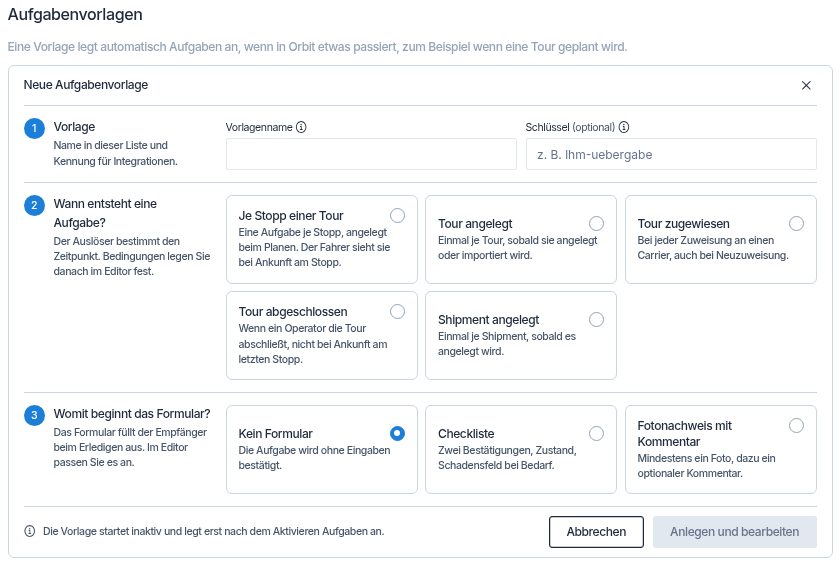
Öffnen Sie Einstellungen und wählen Sie Aufgabenvorlagen.
Wählen Sie Vorlage anlegen.
Füllen Sie unter Vorlage das Feld Vorlagenname aus und, wenn Sie mit Integrationen arbeiten, das Feld Schlüssel.
Wählen Sie unter Wann entsteht eine Aufgabe? einen Auslöser. Nach Zeitplan startet wöchentlich am Montag um 06:00 für alle Fahrzeuge, jede Aufgabe zugewiesen an den Carrier des Fahrzeugs. Das passen Sie im Editor an.
Wählen Sie unter Womit beginnt das Formular?Kein Formular, Checkliste oder Fotonachweis mit Kommentar.
Wählen Sie Anlegen und bearbeiten. Die Vorlage wird inaktiv gespeichert, und der Editor öffnet sich.
Das Anlegen-Fenster: Vorlage benennen, Auslöser wählen und ein Startformular auswählen.
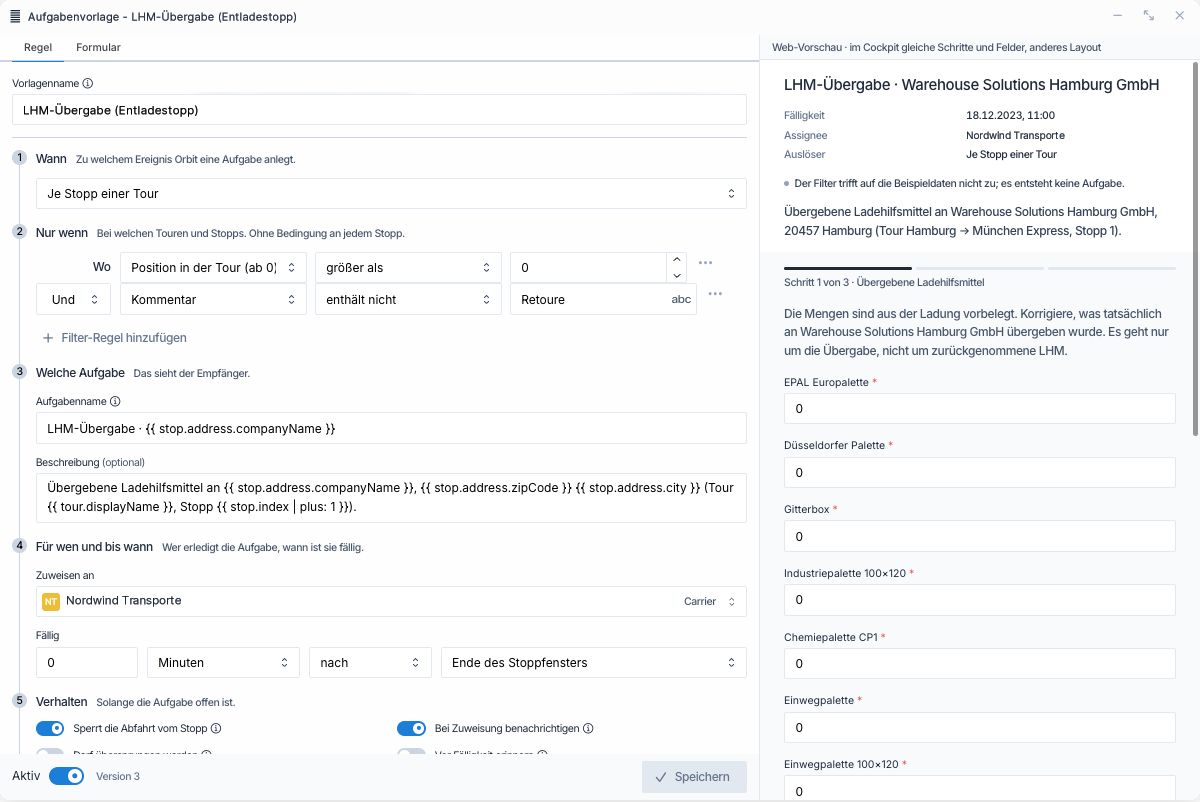
Der Editor hat zwei Tabs. Regel enthält die Vorlage in sechs Schritten: Wann, Nur wenn, Welche Aufgabe, Für wen und bis wann, Verhalten und Nach dem Abschluss. Bei einer Vorlage nach Zeitplan ist der zweite Schritt Wofür. Formular enthält das Formular, beschrieben unter Aufgabenformulare.
Legen Sie auf dem Tab Regel Bedingungen, Aufgabenname, Empfänger, Fälligkeit und Verhalten fest. Bei einer Vorlage nach Zeitplan legen Sie außerdem unter Wann den Zeitplan und unter Wofür die Objekte fest.
Prüfen Sie die Vorschau rechts. Sie zeigt die Aufgabe mit Beispieldaten, ihre Fälligkeit und ihren Empfänger und ob die Bedingungen zutreffen. Dort können Sie das Formular ausfüllen, um es zu testen.
Stellen Sie den Schalter unten auf Aktiv.
Wählen Sie Speichern.
Der Vorlagen-Editor: links die Regel, rechts die Aufgabe, wie der Empfänger sie sehen wird.
Wenn Sie den Auslöser ändern, entfernt Orbit die Einstellungen, die nicht mehr gelten, zum Beispiel die Bedingungen, die Fälligkeit zum Stoppfenster, die Auswahl unter Erscheint beim Fahrer, eine Zuweisung je Objekt oder die Fälligkeit Uhrzeit am Tag des Termins, und sagt Ihnen das. Hat jemand anderes die Vorlage gespeichert, während Sie sie bearbeitet haben, bittet Orbit Sie, sie neu zu laden, bevor Sie speichern können.
Spaceport Shipping Co. liefert Lebensmittel in ganz Lyon aus, und ACME Ltd will bei jeder Zustellung seine leeren Paletten getauscht haben. Julia, eine Operatorin, legt eine Vorlage auf Je Stopp einer Tour an, mit der Bedingung Firma gleich ACME Ltd, dem Aufgabennamen Palettentausch bei {{ stop.address.companyName }}, Stopp {{ stop.number }} und dem Formular Checkliste. Sie weist sie dem Carrier Orion Industries zu, setzt die Fälligkeit auf 30 Minuten nach dem Ende des Stoppfensters, schaltet Sperrt die Abfahrt vom Stopp ein und verknüpft eine Dokumentvorlage für einen Palettenschein. Als Max eine Tour mit zwei ACME-Stopps plant, bekommen beide sofort ihre Aufgabe. Mohammad, der Fahrer, schließt an jedem Stopp die Checkliste ab, bevor er weiterfährt, und jeder Palettenschein wird bei seiner Aufgabe und der Tour abgelegt.
Spaceport Shipping Co. will außerdem jeden Kühl-Lkw seiner Carrier einmal im Monat prüfen lassen. Julia legt eine zweite Vorlage Nach Zeitplan an, stellt Monatlich am Tag 1 um 07:00 ein und wählt unter WofürAlle Fahrzeuge, die zutreffen mit der Bedingung Fahrzeugklasse gleich Reefer 7.5 t. Der Editor zeigt Gerade treffen 12 Fahrzeuge zu. Sie nennt die Aufgabe Kühlprüfung {{ vehicle.numberPlate }}, weist sie Carrier des Fahrzeugs zu und setzt die Fälligkeit auf 17:00 am Tag des Termins. Am Ersten jedes Monats findet jeder Carrier eine Aufgabe je Lkw, zum Beispiel Kühlprüfung B-NL 2041, und ein Lkw, der zwischendurch zur Flotte kommt, bekommt seine Aufgabe ab dem nächsten Monat.
Die Orbit API verwaltet Aufgabenvorlagen nach denselben Regeln:
GET /v5/tasktemplates listet Vorlagen, gelöschte nur mit status=deleted.
POST /v5/tasktemplates legt eine Vorlage an, aktiv, sofern Sie nicht "status": "inactive" senden.
GET, PATCH und DELETE /v5/tasktemplates/{templateId} lesen, ändern und löschen eine Vorlage. Senden Sie expectedVersion mit einer Änderung, damit sie abgelehnt wird, falls sich die Vorlage zwischenzeitlich geändert hat.
POST /v5/tasktemplates/{templateId}/restore stellt eine gelöschte Vorlage als inaktiv wieder her.
Eine Bedingung auf eine Property verwendet das Feld tour.properties.<Property-ID> bei den Tour-Auslösern und shipment.properties.<Property-ID> bei shipment-created. Eine Bedingung, die die Property nicht beantworten kann, wird mit 400 abgelehnt.
Je Stopp einer Tour ist der Auslöser tour-stop. Nur eine Vorlage mit diesem Auslöser nimmt placement an, mit on-arrival, before-handling, after-loads oder before-departure in der Reihenfolge der Tabelle unter Wann eine Stopp-Aufgabe erscheint. Ohne das Feld erscheinen Aufgaben bei Ankunft.
Nach Zeitplan ist der Auslöser { "type": "schedule" } mit einer cadence, einer time, einer timezone, optional startsAt und endsAt, einer reference auf ein Objekt oder eine Menge und bei einer Menge optional conditions. Nur eine Vorlage nach Zeitplan nimmt die assigneeRule{ "type": "relative" } mit der relationcarrier-of-object oder object-itself an und die dueDateRule{ "type": "time-of-day" }.
autoDeactivation und capSkip sind schreibgeschützt. Orbit setzt autoDeactivation, wenn eine Vorlage nach Zeitplan sich selbst anhält, und capSkip, wenn bei einem Termin mehr als 500 Objekte zutrafen.
POST /v5/tasktemplates/reference-preview zählt, wie viele Objekte eine Menge mit ihren Bedingungen gerade trifft.
Jede Aufgabe aus einer Vorlage trägt deren templateId und, falls gesetzt, deren templateKey. Eine Stopp-Aufgabe trägt außerdem das placement, mit dem sie angelegt wurde. Das vollständige Schema finden Sie in der Orbit API Reference.
Ändert eine geänderte Vorlage die Aufgaben, die sie schon angelegt hat?
Nein. Orbit füllt jede Aufgabe aus, wenn es sie anlegt. Ihre Änderungen gelten für Aufgaben, die ab dann entstehen. Das gilt auch für die Stelle, an der eine Stopp-Aufgabe erscheint.
Warum hat meine Vorlage keine Aufgabe angelegt?
Prüfen Sie, ob die Vorlage Aktiv und gespeichert ist und ob ihre Bedingungen zutreffen. Die Vorschau sagt Ihnen, ob die Bedingungen auf ihre Beispieldaten zutreffen. Ereignisse, die vor dem Aktivieren der Vorlage passiert sind, legen keine Aufgaben an. Prüfen Sie bei einer Vorlage nach Zeitplan außerdem ihren Zeitraum, die Anzahl unter Wofür und die Hinweise oben im Editor.
Kann eine Vorlage jede Aufgabe dem Carrier zuweisen, der die Tour fährt?
Nicht bei den Auslösern für Tour, Stopp und Shipment: Dort ist der Empfänger für jede Aufgabe derselbe. Um Fahrern mehrerer Carrier dieselbe Aufgabe zu geben, legen Sie je Carrier eine Vorlage an und fügen unter Weitere Felder eine Bedingung auf den Carrier hinzu. Eine Vorlage nach Zeitplan kann jede Aufgabe dem Carrier ihres Fahrzeugs oder Carrier-Users zuweisen, siehe Empfänger.
Was passiert, wenn die Aufgabe des letzten Termins noch offen ist?
Der nächste Termin legt trotzdem eine neue Aufgabe an. Jeder Termin hat seine eigene Aufgabe, und die ältere erscheint als überfällig, sobald ihre Fälligkeit verstrichen ist.
Warum erscheint meine Vorlage nach Zeitplan als Deaktiviert?
Das eine Objekt, auf das sie sich bezieht, wurde gelöscht oder inaktiv gesetzt, deshalb hat sich die Vorlage selbst angehalten. Der Editor nennt das Objekt und das Datum. Wählen Sie ein anderes Objekt oder aktivieren Sie das Objekt wieder, und aktivieren Sie dann die Vorlage.
Was passiert mit einer Aufgabe, wenn ihre Bedingungen nicht mehr zutreffen?
Nichts. Bedingungen entscheiden nur, ob Orbit eine Aufgabe anlegt. Die Aufgabe bleibt also, ob offen, abgeschlossen oder übersprungen. Löschen Sie sie von Hand, wenn sie nicht mehr gebraucht wird.
Ich habe eine Property gesetzt, nachdem die Tour angelegt wurde. Legt eine Vorlage ihre Aufgabe trotzdem an?
Bei Je Stopp einer Tour ja: Orbit prüft die Stopps erneut, wenn sich eine Property der Tour ändert, die eine Bedingung verwendet, außer die Tour hat alle Stopps beendet (Status Review nötig oder Tour abgeschlossen). Die anderen Auslöser prüfen ihre Bedingungen nur in ihrem Moment, eine später gesetzte Property legt ihre Aufgabe also nicht an.
Warum kann ich eine Property nicht löschen?
Eine Aufgabenvorlage verwendet sie in ihren Bedingungen. Die Meldung nennt die Vorlagen; entfernen Sie die Property zuerst aus deren Bedingungen.
Was passiert mit einer Stopp-Aufgabe, wenn der Stopp aus der Tour entfernt wird?
Orbit entfernt die Aufgabe, wenn sie noch offen ist. Bereits abgeschlossene oder übersprungene Aufgaben bleiben erhalten.
Warum kann ich die Vorlage mit einem gewählten Dokument nicht speichern?
Die Dokumentvorlage verwendet ein Objekt, das die Aufgabe nicht liefern kann. Passen Sie sie in der Document Engine so an, dass sie nur die Aufgabe und das Objekt verwendet, das die Vorlage liefert.